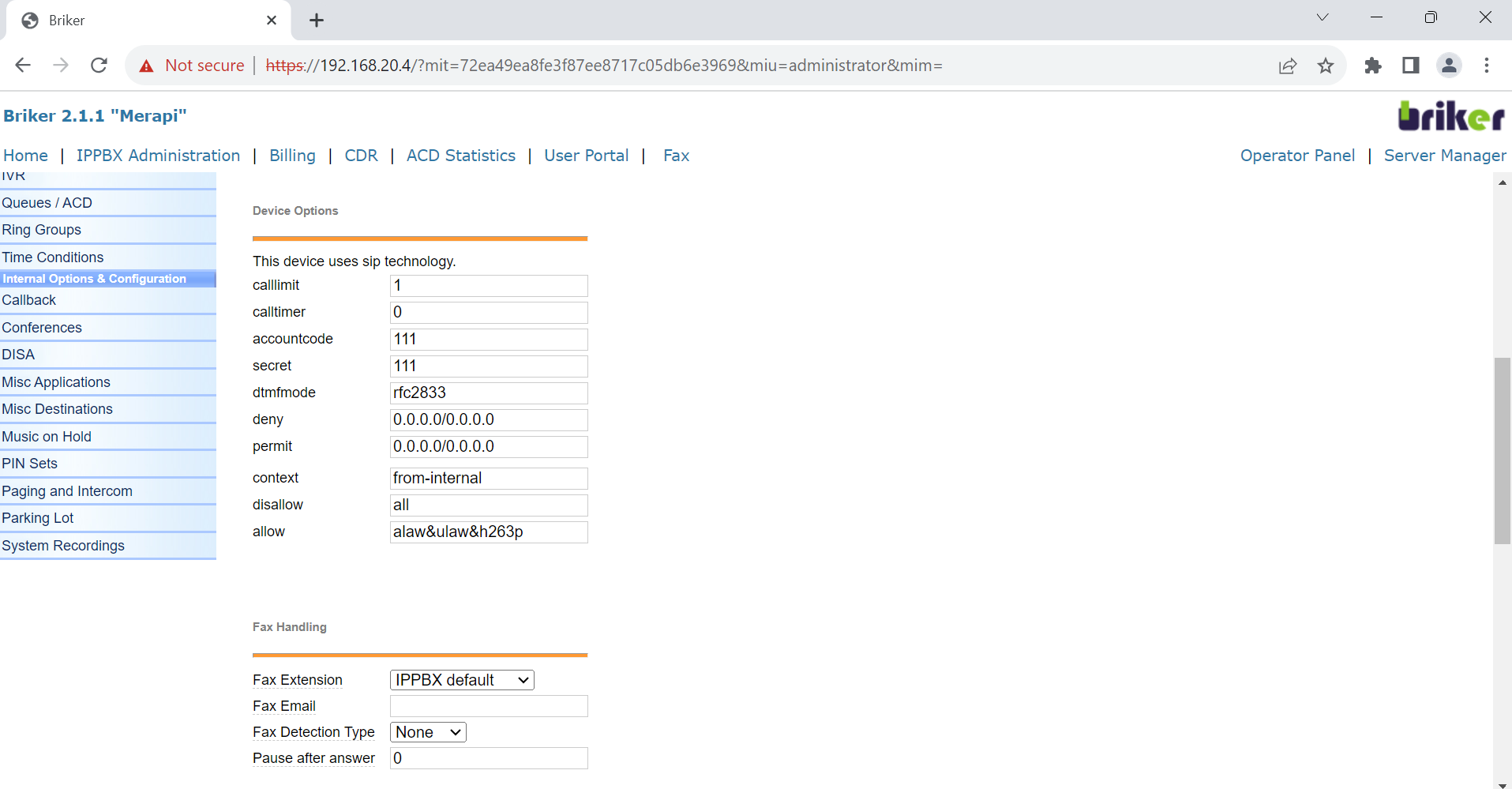
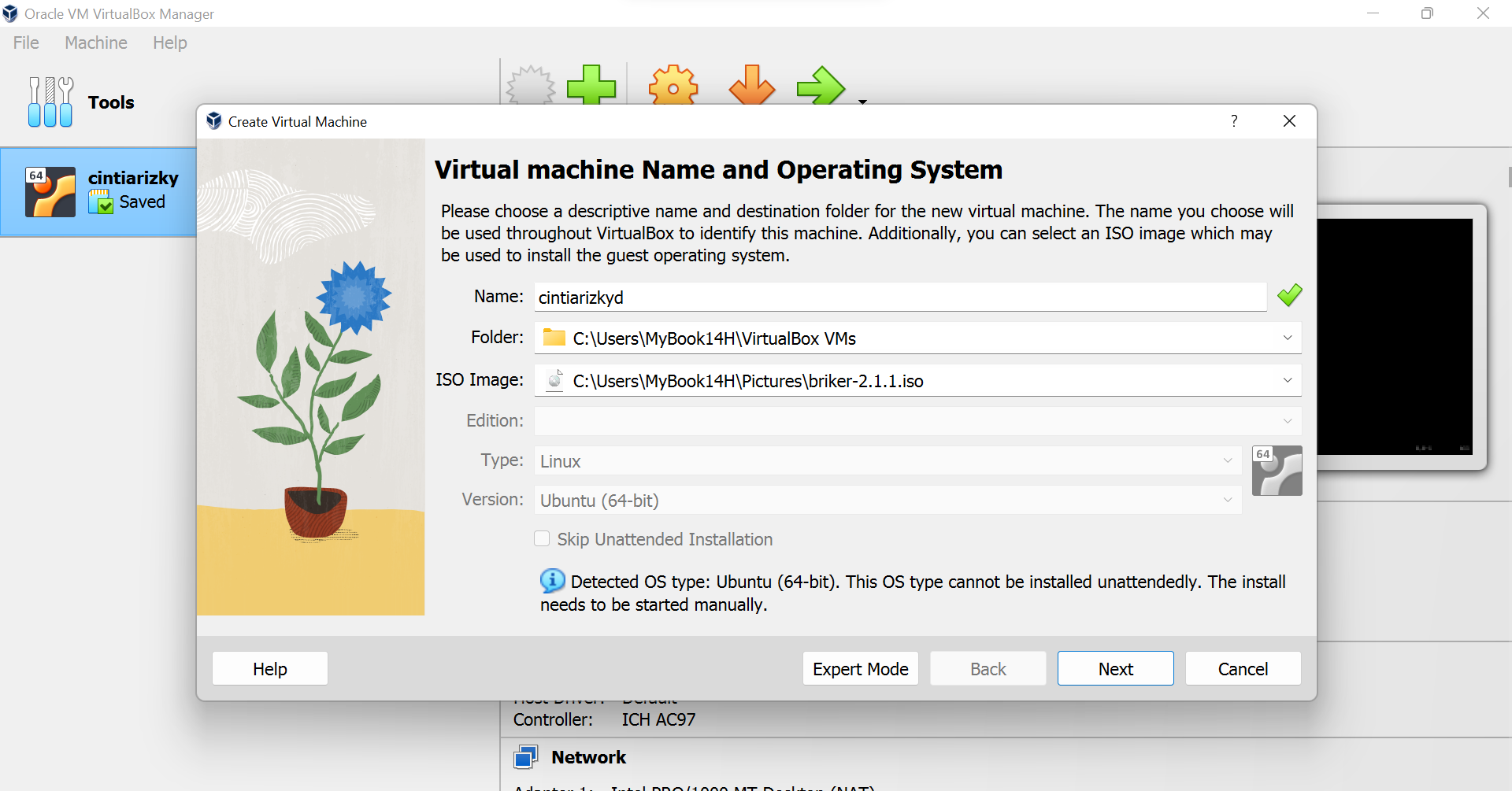
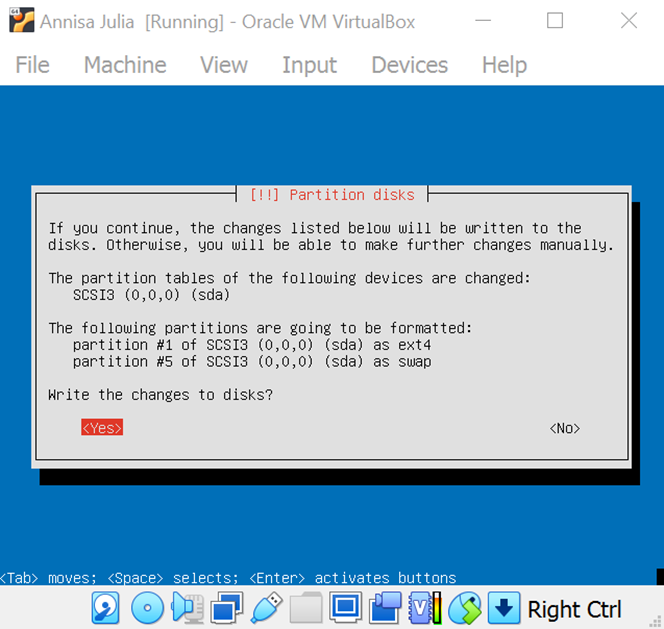
LANGKAH LANGKAH MENYETTING IP ADDRESS DI BRIKER 2.1.1
1)Login terlebih dahulu ke Briker yang sudah diinstal,dengan memasukkan ippbx login:support dan Password : Briker
2)Kemudian jika sudah user bias:$ masukkan perintah su untuk masuk ke root lalu di enter dan mssukkan password : Briker setelah di enter akan masuk superuser(root) : # dan ketikkan vim /etc/network/interfaces lalu di enter.
3)Setelah masuk tampilan seperti ini tekan terlebih dahulu untuk mengedit
-address 192.168.20.4 -network 192.168.20.0 -brodcast 192.168.20.255 -gateway 192.168.20.1 -dns-nameserver 8.8.8.8 (ip google)
4)Lalu jika sudah selesai mengedit tekan esc pada keyboard,kemudian ketikan :w untuk meyimpa konfigurasi kita,klik enter
5)Setelah di enter akan berubah menjadi "/etc/network/interfaces"19L,546C written kita langsung ketikkan saja :q untuk keluar dari konfigurasi.
6)Kemudian setelah konfigurasi,selanjutnya kita melakukan restart masukkan perintah /etc/init.id/networking restart dan tunggu hingga statusnya running.
7)Lalu kita cek IP nya,dengan memasukkan perintah ip a untuk melihat alamat IP nya sudah berubah atau belum.
8)Selanjutnya kita cek IP dengan memasukkan perintah ip a untuk melihat alamat IP nya sudah berubah atau belum
9)Selanjutnya pada tab Machine, lalu pilih settings.
10)Lalu pilih menu Network,selanjutya pada Attached to ganti menjadi Host-only Adapter. klik ok kemudian minimize terlebih dahulu machine virtualbox nya.
11)Kemudian klik kanan pada bola dunia, pilih Open Network & Internet Settings.
12)Lalu pada tampilan ini pilih Change adapter options.
13)Kemudian klik kanan pada Ethernet VirtualBox, dan pilih Properties.
14)Lalu pilih Internet Protocol Version 4 (TCP/IPv4), klik properties
15)Kemudian klik Use teh following IP address. lalu isi
-IP address : 192.168.20.1
-Subnet mask : 255.255.255.0 (otomatis)
-Default gateway : 192.168.20.4(ip briker) klik ok.
16)Terakhir masuk ke CMD lalu ping IP Briker 192.168.20.4 untuk mengecek apakah sudah terhubung atau belum





.jpeg)

.jpeg)